
ChatGPTって、文章を作るだけじゃありません。
画像も作れます。
僕もこのブログを始めてから、記事のアイキャッチ画像をChatGPTで作るようになりました。
でも最初は、
「プロンプトとか難しそう……」
「ちゃんとした指示を書かないとダメなんじゃない?」
と思っていました😅
実際にやってみると、思っていたよりずっと簡単。
今回は、僕が実際にブログのアイキャッチを作った流れをそのまま紹介します。
この記事は2026年10月時点の情報をもとにしています。ChatGPTの機能や利用条件は今後変更される可能性があります。
結論|作りたい画像を普通の言葉で伝えればOK
最初に結論です。
難しいプロンプトを覚えなくても、
「○○な画像を作って」
とChatGPTに伝えるところから始めればOKです。
OpenAIの公式ガイドでも、良い画像プロンプトは必ずしも長文である必要はなく、1〜3文程度の明確な指示でも十分な場合があると説明されています。

僕も最初から完璧な指示を書いているわけではありません😂
まず作ってもらって、気になるところを後から直しています。
実際にブログのアイキャッチを作ってみた
今回作ったのは、前回公開した
「ChatGPTは無料版で十分?有料版を使っている僕が初心者向けに違いを解説」
という記事のアイキャッチです。

完成形だけ見ると、それっぽく見えます。
でも、最初からこれが完成したわけではありません(笑)
STEP1|作りたい画像をChatGPTに伝える
まずは、どんな画像が欲しいのかを伝えます。
たとえばブログのアイキャッチなら、
コピペ例
「ChatGPT無料版と有料版の違いを解説するブログ記事のアイキャッチ画像を作って。初心者向けで、明るく分かりやすい雰囲気。横長16:9。」
これくらいから始めても大丈夫です。
ChatGPTでは、作りたい画像を文章で説明して生成できます。画像の縦横比を指定することもできます。
STEP2|気になるところを修正する
ここが僕にはかなり便利でした。
生成された画像を見て、
「人物をこのキャラクターにして」
「この文字を変更して」
「他はそのままにして」
という感じで修正していきます。
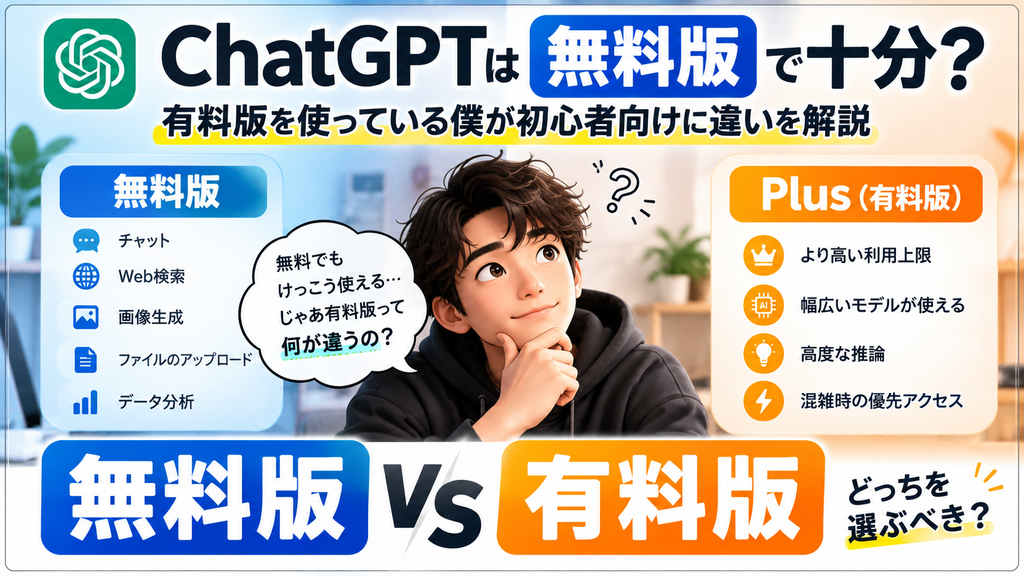
今回も最初は、僕が使いたかったTORUのキャラクターとは違う人物が入っていました😅
そこで、TORUのキャラクター画像を見せて修正。
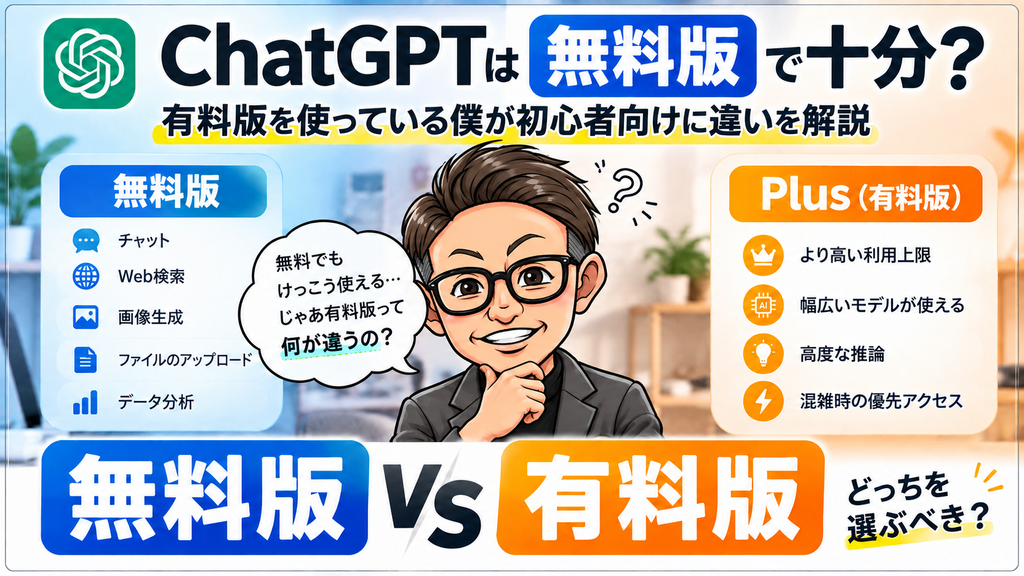
これでかなりイメージに近づきました。
OpenAIも、画像を改善するときは一度に全部変えるより、小さく具体的な修正を重ねる方法を案内しています。既存画像をアップロードして変更内容を伝える編集にも対応しています。
同じキャラクターを使いたいときの注意点
ここでひとつ、僕が実際に困ったことがあります。
それは、「人物だけ変えて」と頼んでも、必ず思いどおりになるわけではないということ。
僕の場合、ブログで使っているTORUのキャラクターを統一したかったんです。
でも、文章だけで伝えると、違う人物になってしまうことがありました😅
そこで試したのが、使いたいキャラクターの画像を一緒に送る方法です。
「この画像の人物に変更してください。背景や文字はできるだけそのまま残してください」
こんなふうに伝えると、どんな人物にしたいのかを具体的に示せます。
ただし、それでも画像の一部が変わることはあります。
だから僕は、修正後の画像も必ず確認するようにしています。
同じキャラクターを使い続けたい人は、元になる画像を保存しておくのがおすすめです。
これ、ブログのアイキャッチを何枚も作るようになってから、特に大切だと感じました。
STEP3|文字や細かい部分を整えて完成
最後に、
「有料版を使っている僕が初心者向けに違いを解説」
という文章に変更して完成。
最初の画像から何回か直しました。
でも「ここを変えて」と普通に会話するだけだったので、思ったよりラクでした👍
僕がやって分かったコツは3つ
| コツ | やること |
|---|---|
| 最初から完璧を狙わない | まず1枚作ってみる |
| 修正点を具体的に伝える | 「人物だけ変更」など |
| 残したい部分も伝える | 「他はそのまま」と指定 |
特に便利なのが、
「ここだけ変えて。他はそのまま」
という伝え方。
画像編集では「何を変えるか」だけでなく、何を変えないかも明確にすることが公式ガイドでも推奨されています。
初心者なら、このプロンプトから始めればOK
ChatGPT画像生成用テンプレート
「○○に使う画像を作ってください。
メインは○○。
雰囲気は○○。
画像サイズは横長16:9。
画像に入れる文字は
『○○』です。
初心者にも分かりやすい、シンプルなデザインにしてください。」
まずはこれで作る。
そして完成した画像を見ながら、
「もっと明るく」
「文字を大きく」
「背景をシンプルに」
みたいに直していけばOKです。
ChatGPTの画像生成は無料でも使える?
現在、ChatGPT Imagesは無料版を含むすべてのプランで利用できます。
ただし無料版では画像生成などに個別の利用上限があり、有料プランでは無料版より高い利用上限が提供されています。上限や提供機能は変更される可能性があります。
無料版とPlusの違いを詳しく知りたい人はこちら👇

まとめ|画像生成は「作って→直す」でいい
ChatGPTで画像を作ってみて分かったのは、最初から完璧なプロンプトを書く必要はないということでした。
まず作ってみる。
違ったら直す。
また見て、必要なら直す。
僕の場合は、このやり方でブログのアイキャッチまで作れています。
「画像生成って難しそう」と思っている人ほど、一度適当に頼んでみるとイメージが変わるかもしれません😎

コメント