
仕事のメールを書くのって、地味に時間がかかりませんか?
「この言い方で失礼じゃないかな」
「もう少し丁寧にしたほうがいいかな」
「いや、逆に丁寧すぎるか?😂」
僕もこういうところで、ちょこちょこ手が止まります。
メール本文そのものは短いのに、言い回しを考えている時間の方が長い。
だったら、
ChatGPTに仕事メールを書いてもらったら、そのまま使えるくらいの文章になるのか?🤔
気になったので、実際に試してみました。
今回は「AIでメール作成できます」という機能紹介ではありません。
本当に仕事で使えそうか。
AI初心者の僕が、実際に出てきた文章を見て判断してみます。
今回ChatGPTにお願いしたメール
適当なメールを作らせても面白くないので、仕事でありそうな場面を設定しました。
今回の状況は、
「明日15時に予定している取引先とのオンライン打ち合わせを、こちらの都合で変更してもらう」
というもの。
候補日は、
・翌日 10:00〜
・翌日 14:00〜
・3日後 15:00〜
の3つです。
相手は、何度か取引しているけど、そこまで親しいわけではない取引先。
なので、
丁寧だけど、堅すぎない。
このくらいのメールを作ってもらうことにしました。
ChatGPTに実際にお願いしてみた
条件を伝えて、ChatGPTにメールを作ってもらいました。
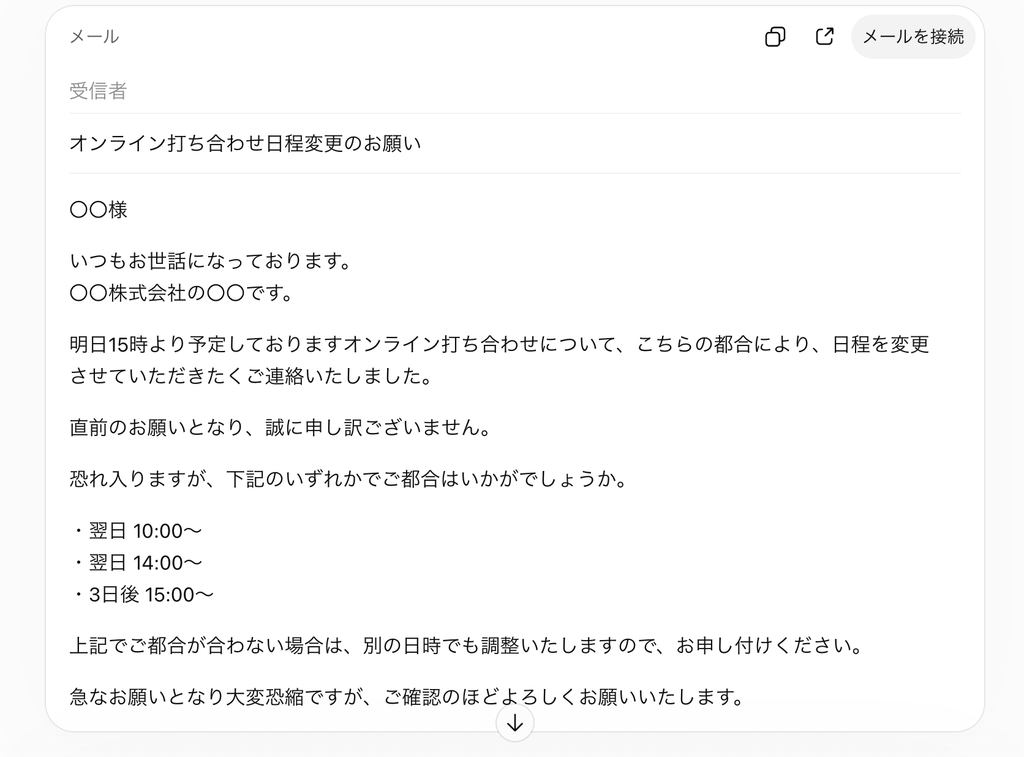
すると出てきたのが、
件名:オンライン打ち合わせ日程変更のお願い
から始まるメール。
本文には、
・日程を変更したいこと
・直前の連絡へのお詫び
・3つの候補日時
・都合が合わなければ別日でも調整できること
まで入っていました。
僕が最初に思ったのは、
「これ、このまま使えるじゃん😳」
でした。
もちろん会社名や名前などは自分で入れる必要があります。
ただ、ゼロから文章を考える必要はない。
これはかなりラクです。
「ちょっと丁寧すぎる」と思ったので直してもらった
ただ、最初の文章を読んでいて少し気になったところもありました。
ちゃんとしている。
でも僕には、
ちょっと丁寧すぎるかな🤔
と感じました。
そこで、同じチャットのまま、
少し丁寧すぎるので、失礼にならない範囲でもう少し自然で短い文章に直してください。
とお願いしてみました。
すると、かなりスッキリした文章に変更。
「恐れ入ります」「大変恐縮ですが」といった表現が減って、普段の取引先メールに近い印象になりました。
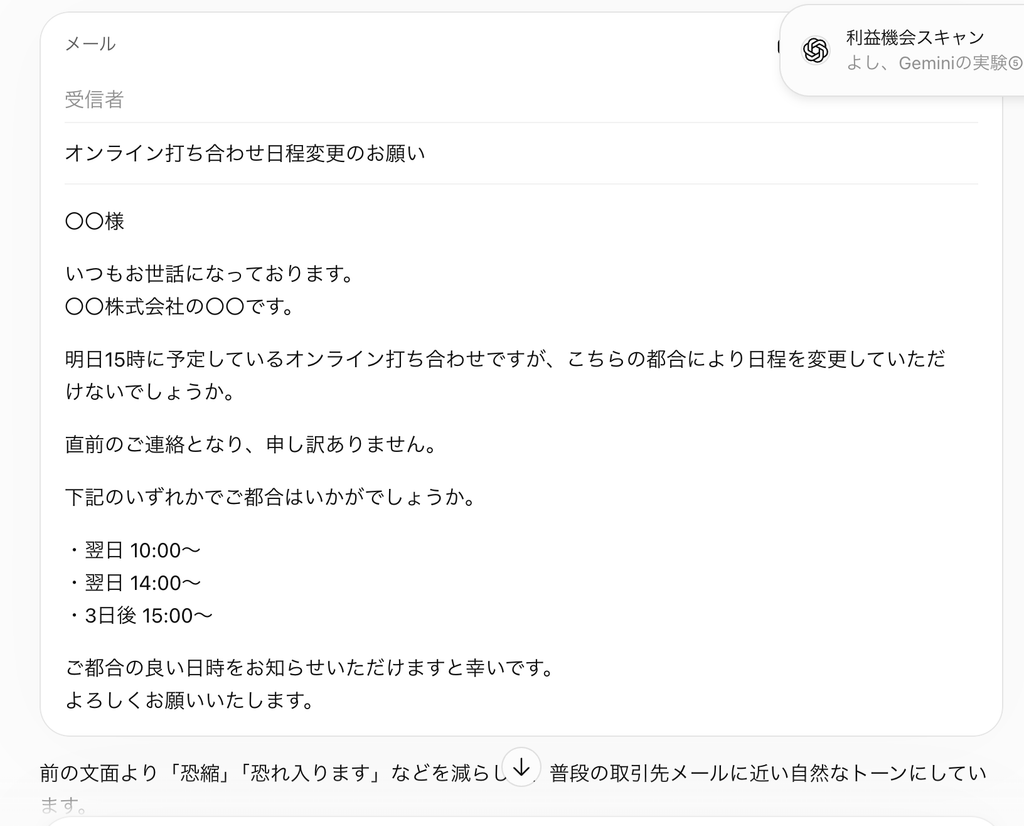
僕はこっちの方が好きです👍
そして、もう一つ良かったのが、
どこをどう変えたのかまで分かったこと。💡
ただ修正版を出して終わりではなく、変更したポイントも確認できました。
これなら、
「AIが勝手に文章を変えた」
ではなく、
自分でも違いを確認してから使える。
ここはかなり良かったです。
ChatGPTにメールを書かせて感じたメリット
今回試して一番大きかったのは、
メールを完成させることより、最初の文章を自分で考えなくていいこと。
でした。
仕事メールって、
「何を書けばいいか分からない」
というより、
「どう書けば角が立たないか」
を考えている時間が長い気がします。
そこをChatGPTに最初に作ってもらって、
「もう少し短く」
「もう少し自然に」
「少し柔らかく」
と調整する。
僕にはこの使い方が合っていました。

逆に、そのまま送るのはちょっと怖い
便利でした。
でも僕は、
ChatGPTが作ったメールを確認せず、そのまま送るのはやりません。
日時は合っているか。
相手の名前は合っているか。
こちらの意図と違うことを書いていないか。
相手との関係性に合った文章になっているか。
このあたりは最後に自分で確認します。
AIが文章を作ってくれても、
送信するのは自分ですからね😅
特に仕事で使うなら、ここは大事だと思います。
もうひとつ注意!仕事の情報をそのまま入力しない
仕事でChatGPTを使うなら、もうひとつ気をつけたいことがあります。
それは、取引先の名前や社外秘の情報を、何も考えずに入力しないこと。
今回の記事では、実際の取引先の情報ではなく、架空の打ち合わせを設定して試しました。
メールの文章を考えてもらうだけなら、相手の本名や会社名を入れなくても十分です。
例えば、
「株式会社〇〇の田中さんに送るメール」
ではなく、
「何度か取引のある会社の担当者に送るメール」
という伝え方でも、文章は作れます。
もちろん、会社でAIの利用ルールが決まっている場合は、そちらを優先してください。
便利だからこそ、入力する情報は自分で判断する。
これも仕事でAIを使うときには大切だと思いました。😊
ちなみに💡
仕事メールくらいなら無料版でも試せます。
「有料版にする必要ある?」と気になる人はこちらで違いをまとめています。

ChatGPTとGeminiでも同じメールを作って比べてみた
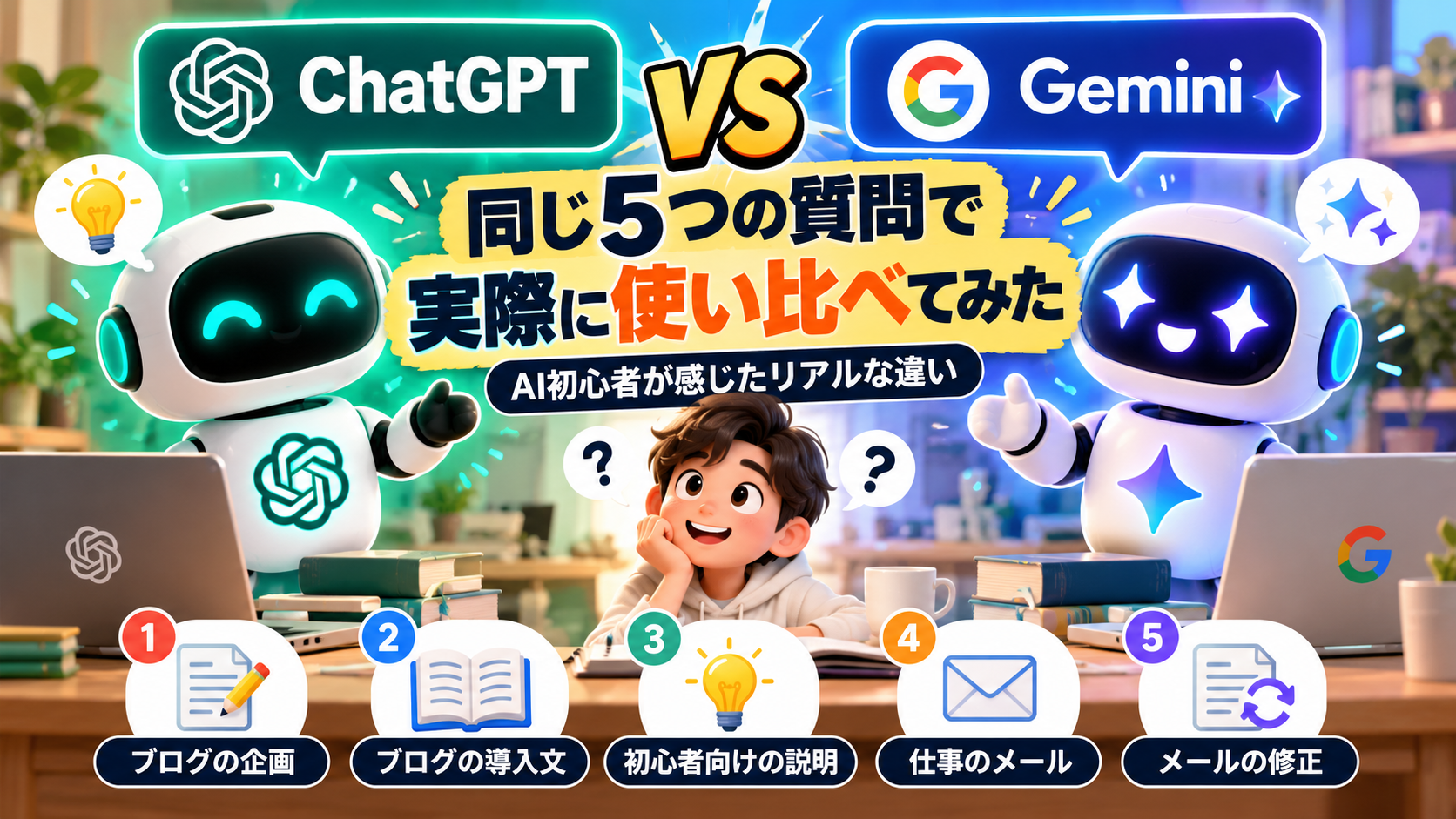
実は今回のメール作成は、ChatGPTだけで試したものではありません。
Geminiにもまったく同じ条件でメールを作ってもらいました。
さらにブログ企画や初心者向け説明など、全部で5つの質問を使って比較しています。
結果は別の記事にまとめました。

結局、ChatGPTで仕事メールはラクになった?
今回試した範囲では、
僕はラクになりました。
ただし、
「ChatGPTに全部任せればOK」
という意味ではありません。
僕が便利だと感じたのは、
0から文章を考える作業を減らせたこと。
ChatGPTに下書きを作ってもらう。
自分で読む。
気になるところを修正してもらう。
最後に自分で確認する。
この流れです。
僕みたいにメールを書くたびに「この言い方で大丈夫か?🤔」と手が止まる人なら、この使い方はかなりラクかもしれません。
僕自身も、これから仕事で使えるAIの使い方をもっと試していきます😎
良かったものだけじゃなく、
「これは普通に自分でやった方が早いな😂」
というものが出てきたら、それもそのまま書きます。
「気になる」を、代わりに試す。
試す。確かめる。ラクにする。
TORUの実験は続きます。

コメント